Last Update on décembre 30, 2025
L’utilisation d’un clavier et d’une souris en réalité virtuelle a considérablement évolué avec les mises à jour de Virtual Desktop en fin 2025. Alors que nous entrons en 2026, ces périphériques sont devenus indispensables pour transformer votre Meta Quest 3 ou Quest 3S en véritable station de travail productive ou setup gaming sans fil. Que vous souhaitiez gérer des projets complexes, coder, jouer à des titres non-VR ou simplement naviguer confortablement, ce guide vous montre exactement comment connecter et optimiser votre clavier et souris dans Virtual Desktop. Fini les approximations : voici les méthodes éprouvées pour une expérience fluide et sans latence en 2026.
Pourquoi utiliser clavier et souris sur Virtual Desktop en 2026 ?
En 2026, Virtual Desktop s’est imposé comme la solution de référence pour la productivité en réalité virtuelle. Les dernières mises à jour de fin 2025 ont considérablement amélioré la gestion des périphériques, notamment avec l’option ‘Use Touch Input as Mouse’ et le support natif du mode Reality Mixer qui permet de voir votre clavier physique directement dans l’environnement VR.
Les avantages sont multiples : précision chirurgicale pour la saisie de texte, navigation fluide dans les interfaces complexes, compatibilité totale avec les logiciels professionnels et les jeux PC, et surtout une réduction significative de la latence par rapport aux solutions 2024. Avec le codec AV1 optimisé pour 2026, la clarté du texte affiché est désormais comparable à un écran physique 4K, rendant les longues sessions de travail parfaitement confortables.
La démocratisation du Wi-Fi 6E et l’arrivée prochaine du Wi-Fi 7 permettent également des connexions sans fil ultra-stables, éliminant pratiquement toute latence perceptible entre vos actions et leur affichage en VR.
Ce qu’il vous faut avant de commencer
Avant de configurer vos périphériques, assurez-vous de disposer du matériel et de l’infrastructure réseau adéquats. La qualité de votre expérience dépend directement de ces prérequis fondamentaux.
Un casque VR compatible (génération 2025-2026)
Les casques suivants sont pleinement compatibles avec Virtual Desktop en 2026 :
- Meta Quest 3 / Quest 3S / Quest 4 (annoncé pour mi-2026)
- Pico 4 / Pico 5 (support amélioré en 2026)
- Meta Quest Pro (toujours performant pour la productivité)
- Apple Vision Pro (via application tierce compatible)
- HTC Vive XR Elite
Le Meta Quest 3S, sorti en fin 2025, représente un excellent rapport qualité-prix pour débuter avec clavier et souris en VR grâce à son mode Passthrough couleur haute résolution.
Un PC capable de gérer le streaming en 2026
Les exigences matérielles ont légèrement augmenté avec l’amélioration de la qualité de streaming :
- Processeur : Intel Core i5-12400 / AMD Ryzen 5 5600X minimum (génération 2021+)
- Carte graphique : RTX 3060 / AMD RX 6600 XT minimum (RTX 4060+ ou RX 7600+ recommandé pour AV1)
- Mémoire vive (RAM) : 16 Go minimum, 32 Go idéal pour le multitâche
- Stockage : SSD NVMe Gen 3 ou supérieur obligatoire
- Système d’exploitation : Windows 11 (version 22H2 ou supérieure pour support AV1 optimal)
Un réseau Wi-Fi de dernière génération
C’est l’élément critique qui fait toute la différence en 2026. Virtual Desktop exploite pleinement les nouvelles normes sans fil :
- Utilisez un routeur Wi-Fi 6E (6GHz) ou Wi-Fi 7 pour une latence minimale
- Connectez votre PC en Ethernet 2.5 Gbps ou 10 Gbps si possible
- Placez le routeur dans la même pièce que votre zone VR
- Désactivez le QoS et la gestion automatique des canaux qui peuvent interférer
- Configurez un SSID dédié pour votre casque VR sur la bande 6GHz
Pour des performances optimales, consultez notre guide sur comment configurer la VR sur PC qui détaille l’optimisation réseau complète.
Installation de Virtual Desktop (version 2026)
La version 2026 de Virtual Desktop a simplifié le processus d’installation tout en ajoutant de nouvelles fonctionnalités pour les périphériques. Voici la procédure mise à jour.
Étape 1 : Installer Virtual Desktop sur le casque
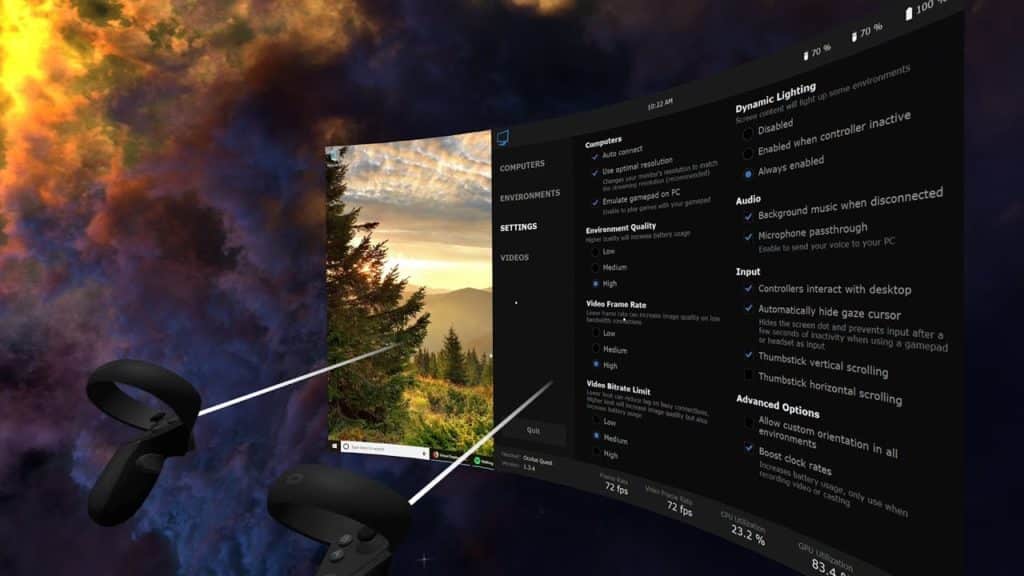
L’application Virtual Desktop doit être achetée une seule fois sur le store de votre casque. Elle coûte environ 19,99 € et offre des mises à jour gratuites à vie.
- Mettez votre casque et connectez-vous à votre compte Meta ou Pico
- Ouvrez le Meta Quest Store ou Pico Store
- Recherchez Virtual Desktop (développeur : Guy Godin)
- Achetez et installez l’application
- Lancez-la une première fois pour initialiser les permissions
Étape 2 : Télécharger Virtual Desktop Streamer (build 2026)
L’application compagnon sur PC a été considérablement améliorée en 2025-2026 avec de nouvelles options de configuration pour les périphériques.
- Visitez le site officiel : vrdesktop.net
- Téléchargez la dernière version du Virtual Desktop Streamer (v1.30+ pour 2026)
- Installez le logiciel avec les droits administrateur
- Lors du premier lancement, entrez votre nom d’utilisateur Oculus/Meta (sensible à la casse)
- Acceptez les autorisations pare-feu Windows pour permettre la communication réseau
Étape 3 : Configuration optimale du Streamer pour la bureautique
Les nouveaux paramètres de 2026 permettent d’optimiser spécifiquement pour l’utilisation clavier-souris :
- Ouvrez les Settings du Virtual Desktop Streamer
- Dans l’onglet Streaming, sélectionnez le codec AV1 si votre GPU le supporte (RTX 4000+ ou RX 7000+)
- Réglez le Bitrate sur 150-200 Mbps pour une clarté de texte maximale
- Activez ‘Reduce Input Latency’ pour les périphériques
- Dans l’onglet Input, cochez ‘Forward keyboard and mouse to headset’
Étape 4 : Connexion initiale casque-PC
- Assurez-vous que le Virtual Desktop Streamer tourne sur votre PC (icône visible dans la barre système)
- Dans le casque, lancez l’application Virtual Desktop
- Votre PC devrait apparaître automatiquement dans la liste
- Sélectionnez votre ordinateur et attendez la connexion (3-5 secondes)
- Votre bureau Windows s’affichera dans un environnement VR personnalisable
Méthode 1 : Connecter les périphériques au PC (latence minimale)

C’est la méthode recommandée pour 2026 et celle utilisée par 90% des professionnels en VR. Elle offre la latence la plus faible et la compatibilité la plus large avec tous les logiciels.
Configuration via câble USB (latence < 1ms)
La connexion filaire reste la référence absolue pour la réactivité :
- Connectez votre clavier au PC via USB (de préférence USB 3.0 ou USB-C)
- Connectez votre souris au PC via USB (privilégiez les ports USB 3.0 pour les souris gaming haute fréquence)
- Les pilotes s’installent automatiquement sous Windows 11
- Lancez Virtual Desktop sur votre casque
- Vos périphériques sont immédiatement fonctionnels dans l’environnement virtuel
Avantages de cette méthode :
- Latence imperceptible (< 1 milliseconde)
- Aucune interférence sans fil
- Compatibilité totale avec les macros clavier et boutons souris programmables
- Support des taux de polling élevés (1000Hz et plus)
- Fonctionne avec tous les logiciels : jeux, IDE, suites Adobe, etc.
Configuration via Bluetooth au PC (latence ~5-10ms)
Si vous préférez le sans-fil tout en gardant la compatibilité maximale :
- Activez le Bluetooth sur votre PC (Paramètres Windows > Bluetooth et appareils)
- Placez votre clavier/souris en mode appairage
- Cliquez sur ‘Ajouter un appareil’ dans Windows
- Sélectionnez vos périphériques dans la liste
- Attendez la confirmation de connexion
Optimisation pour réduire la latence Bluetooth :
- Utilisez un dongle Bluetooth 5.2 ou 5.3 de qualité (évitez le Bluetooth intégré aux cartes mères)
- Placez le dongle USB sur un câble rallonge pour le rapprocher de votre zone VR
- Désactivez les autres appareils Bluetooth inutilisés qui saturent le spectre 2.4GHz
- Privilégiez les claviers et souris avec protocoles propriétaires basse latence (Logitech Lightspeed, Razer HyperSpeed, etc.)
Pourquoi cette méthode est supérieure pour la productivité
En connectant vos périphériques au PC plutôt qu’au casque, vous bénéficiez de :
- L’ensemble de vos raccourcis clavier personnalisés
- La détection native dans tous les logiciels (Steam, Epic, Adobe CC, Visual Studio, etc.)
- Les DPI réglables de votre souris gaming
- Les profils d’éclairage RGB synchronisés
- Le support multi-écrans virtuels avec navigation fluide
Si vous utilisez Virtual Desktop pour jouer à des jeux Steam VR, cette méthode est également recommandée. Découvrez comment utiliser Steam VR pour optimiser votre configuration gaming.
Méthode 2 : Connecter au casque VR (Input Forwarding)
Cette méthode alternative permet d’utiliser clavier et souris même sans PC allumé, directement avec les applications natives du casque. Elle a été grandement améliorée en 2025 avec le système ‘Input Forwarding’ qui redirige intelligemment les entrées vers Virtual Desktop lorsqu’il est actif.
Appairage Bluetooth avec le Quest (mise à jour 2026)
Le processus d’appairage a été simplifié avec les dernières mises à jour du firmware Quest :
- Mettez votre casque et appuyez sur le bouton Meta du contrôleur droit
- Ouvrez le menu Paramètres rapides (icône en haut à droite)
- Sélectionnez Paramètres complets
- Accédez à Appareils > Clavier et souris (nouveau menu 2025)
- Activez le Bluetooth si nécessaire
- Cliquez sur ‘Appairer un nouvel appareil’
- Placez votre clavier en mode appairage (généralement Fn + touche Bluetooth)
- Répétez pour la souris
Claviers et souris compatibles en 2026
La liste de compatibilité s’est considérablement élargie. Voici les modèles testés et validés :
Claviers recommandés :
- Logitech K830 (avec suivi intégré sur Quest 3/3S)
- Apple Magic Keyboard (excellente compatibilité Mac et PC)
- Keychron K3 / K8 (clavier mécanique compact)
- Microsoft Surface Keyboard
- Tout clavier Bluetooth standard (HID compatible)
Souris recommandées :
- Logitech MX Master 3S (multi-appareils)
- Razer Orochi V2 (mode Bluetooth ultra-réactif)
- Microsoft Arc Mouse
- Apple Magic Mouse 2
Configuration du mode Input Forwarding
Une fois vos périphériques appairés au casque, activez la redirection vers Virtual Desktop :
- Dans Virtual Desktop (sur le casque), ouvrez le menu Paramètres (icône engrenage)
- Allez dans Input > Keyboard & Mouse
- Activez ‘Forward Bluetooth Input to PC’
- Sélectionnez vos périphériques dans la liste
- Testez avec un éditeur de texte pour confirmer la liaison
Vos périphériques fonctionneront désormais à la fois dans l’interface native du Quest ET dans Virtual Desktop lorsque connecté au PC.
Limitations à connaître (mises à jour 2026)
Malgré les améliorations, certaines contraintes subsistent :
- Latence légèrement supérieure (10-15ms vs < 5ms en connexion PC directe)
- Certains raccourcis système Windows peuvent ne pas fonctionner
- Les macros complexes ou logiciels tiers (AutoHotkey) ne sont pas supportés
- La batterie du casque se décharge plus rapidement avec le Bluetooth actif
Activer le Passthrough pour voir son clavier en Réalité Mixte
L’une des innovations majeures de fin 2025 est le mode Reality Mixer qui combine environnement virtuel et vue de votre clavier physique. Cette fonctionnalité transforme radicalement l’expérience de frappe en VR.
Configuration du suivi de clavier (Quest 3/3S/Pro)
Le suivi de clavier utilise les caméras Passthrough pour ancrer visuellement votre clavier dans l’espace VR :
- Assurez-vous d’utiliser un clavier compatible (liste officielle sur le site Meta)
- Dans les paramètres Quest, allez dans Mouvement > Clavier
- Sélectionnez ‘Activer le suivi de clavier’
- Placez votre clavier dans le champ de vision et suivez la procédure de calibration
- Le système détectera automatiquement votre clavier lors des prochaines sessions
Claviers avec suivi natif (2026) :
- Logitech K830 (le plus précis)
- Apple Magic Keyboard
- Logitech MX Keys / MX Keys Mini
- Tout clavier avec marqueurs visuels distinctifs
Mode Passthrough partiel dans Virtual Desktop
Virtual Desktop intègre désormais un mode hybride qui affiche sélectivement votre zone de clavier :
- Lancez Virtual Desktop et connectez-vous à votre PC
- Ouvrez le menu rapide (bouton gauche du contrôleur)
- Sélectionnez Environment > Mixed Reality
- Activez ‘Show Keyboard Area’
- Ajustez la taille et position de la zone Passthrough avec les contrôleurs
Vous verrez désormais votre clavier physique en transparence sous votre écran virtuel, ce qui élimine pratiquement toute courbe d’apprentissage.
Optimisation de l’éclairage pour le Passthrough
La qualité du Passthrough dépend fortement des conditions lumineuses :
- Utilisez un éclairage indirect (lampe de bureau orientée vers le mur)
- Évitez la lumière directe du soleil qui crée des reflets
- Réglez la luminosité du Passthrough dans les paramètres Quest (70-80% recommandé)
- Utilisez un clavier avec rétroéclairage pour améliorer la visibilité
Pour découvrir d’autres applications de la réalité mixte, consultez notre guide complet qui explore les usages professionnels et créatifs de cette technologie.
Utiliser le clavier et la souris en VR : applications pratiques
Maintenant que tout est configuré, explorons les cas d’usage concrets et les optimisations spécifiques pour chaque scénario.
Productivité et bureautique
Virtual Desktop excelle pour transformer votre Quest en station de travail mobile :
Configuration multi-écrans virtuels :
- Dans Virtual Desktop, appuyez sur le bouton gauche du contrôleur
- Sélectionnez Monitors > Add Virtual Monitor
- Positionnez jusqu’à 3 écrans virtuels dans votre espace de travail
- Utilisez Alt+Tab normalement pour naviguer entre applications
- Le curseur de la souris traverse les écrans naturellement
Raccourcis clavier essentiels dans Virtual Desktop :
- Ctrl + Alt + M : Afficher/masquer le menu VR
- Ctrl + Alt + F : Basculer en mode plein écran
- Ctrl + Alt + R : Recentrer la vue
- Ctrl + Alt + Arrow Keys : Ajuster la position de l’écran
Applications testées et optimisées :
- Suite Microsoft 365 (Word, Excel, PowerPoint)
- Adobe Creative Cloud (Photoshop, Premiere, After Effects)
- IDE de développement (Visual Studio Code, IntelliJ IDEA)
- Navigateurs web (Chrome, Firefox, Edge – tous parfaitement fonctionnels)
- Logiciels de CAO/3D (Blender, AutoCAD, Fusion 360)
Gaming : jeux PC classiques en VR
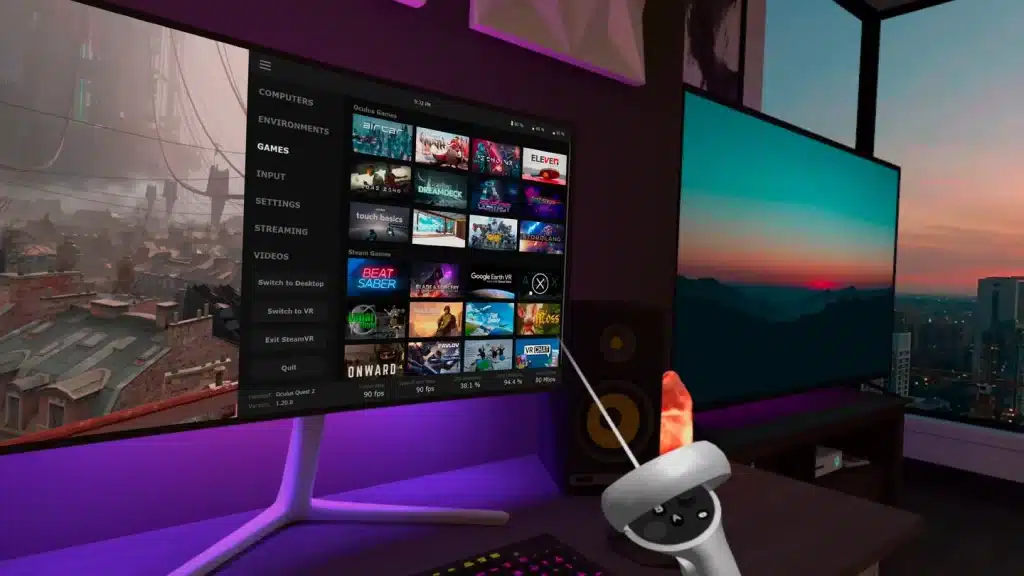
De nombreux jeux non-VR se jouent remarquablement bien avec clavier-souris dans Virtual Desktop :
Jeux stratégiques et gestion :
- Civilization VI (tour par tour, parfait en VR)
- StarCraft II (RTS avec grand écran virtuel)
- Cities: Skylines (city-builder immersif)
Découvrez notre sélection des meilleurs jeux de simulation et city builder compatibles avec cette configuration.
MMORPG et RPG :
- World of Warcraft (interface parfaitement lisible)
- Final Fantasy XIV
- The Elder Scrolls Online
Pour les amateurs de MMORPG en VR native, consultez notre top 5 des MMORPG VR.
Configuration gaming optimale :
- Réglez le bitrate à 200 Mbps pour les jeux rapides
- Activez ‘Gaming Mode’ dans Virtual Desktop (réduit la latence de 5-10ms)
- Désactivez V-Sync dans les jeux (utilisez plutôt le sync VD)
- Configurez l’écran virtuel en mode incurvé pour une immersion maximale
Naviguer et consommer du contenu
L’utilisation clavier-souris améliore considérablement l’expérience web en VR :
- Défilement fluide avec la molette de la souris
- Saisie d’URL et formulaires sans clavier virtuel frustrant
- Copier-coller entre applications (Ctrl+C / Ctrl+V fonctionne)
- Navigation multi-onglets avec Ctrl+Tab
Pour le visionnage de vidéos, combinez Virtual Desktop avec Bigscreen VR qui offre des environnements de cinéma optimisés.
Dépannage : problèmes courants et solutions (2026)
Même avec une configuration optimale, certains problèmes peuvent survenir. Voici les solutions aux erreurs les plus fréquentes.
Le clavier ou la souris ne répond pas
Symptôme : Aucune saisie n’est détectée dans Virtual Desktop malgré la connexion.
Solutions :
- Vérifiez que Virtual Desktop Streamer est bien en cours d’exécution sur le PC (icône dans la barre système)
- Dans le Streamer, allez dans Settings > Input et vérifiez que ‘Forward input to headset’ est activé
- Déconnectez et reconnectez vos périphériques USB
- Redémarrez le Virtual Desktop Streamer (clic droit sur l’icône > Exit, puis relancez)
- Si vous utilisez des périphériques Bluetooth, rapprochez-vous du dongle/PC
Ma souris est invisible dans Virtual Desktop
Symptôme : Le curseur Windows ne s’affiche pas, mais les clics fonctionnent.
Solutions :
- Appuyez sur le bouton Menu du contrôleur gauche
- Allez dans Settings > Mouse
- Activez ‘Show Mouse Cursor’
- Augmentez la taille du curseur si nécessaire (recommandé : 150-200%)
- Changez la couleur du curseur Windows (blanc sur fond clair = invisible)
Latence excessive au clavier (> 50ms)
Symptôme : Délai perceptible entre la frappe et l’affichage du caractère.
Diagnostic et solutions :
- Testez votre latence réseau : Dans VD, Menu > Statistics. La latence réseau doit être < 20ms
- Si latence réseau élevée :
- Passez votre PC en Ethernet (câble RJ45)
- Rapprochez-vous du routeur Wi-Fi
- Changez de canal Wi-Fi (préférez les canaux 6GHz si Wi-Fi 6E)
- Redémarrez votre routeur
- Si latence réseau OK :
- Réduisez le bitrate à 100-120 Mbps temporairement
- Passez du codec H.265 à H.264 (moins gourmand)
- Fermez les applications PC en arrière-plan (Chrome avec 50 onglets, etc.)
- Mettez à jour vos pilotes GPU (Nvidia/AMD)
Pour une optimisation approfondie de votre configuration PC VR, référez-vous à notre guide sur optimiser un PC portable gaming pour la VR.
Problèmes de mapping AZERTY/QWERTY
Symptôme : Les touches ne correspondent pas (A donne Q, etc.).
Solutions :
- Sur votre PC Windows, allez dans Paramètres > Heure et langue > Langue et région
- Vérifiez que votre disposition de clavier est correcte (Français AZERTY ou US QWERTY)
- Si vous changez de disposition, redémarrez Virtual Desktop Streamer
- Dans certains cas, débranchez/rebranchez le clavier après le changement
La molette de la souris ne fonctionne pas
Solutions :
- Dans Windows, Paramètres > Périphériques > Souris, vérifiez que ‘Faire défiler les fenêtres inactives’ est activé
- Testez la molette dans une application native Windows (Notepad) pour confirmer qu’elle fonctionne hors VR
- Certaines souris nécessitent leur logiciel propriétaire (Logitech G Hub, Razer Synapse) pour activer toutes les fonctions
- Mettez à jour le firmware de votre souris via le logiciel constructeur
Déconnexions Bluetooth fréquentes
Symptôme : Le clavier/souris se déconnecte toutes les 5-10 minutes.
Solutions :
- Remplacez les piles/rechargez la batterie (cause la plus fréquente)
- Éloignez les appareils Wi-Fi 2.4GHz qui interfèrent (enceintes, caméras, etc.)
- Utilisez un dongle USB Bluetooth 5.2+ dédié au lieu du Bluetooth intégré
- Dans Windows, Gestionnaire de périphériques > Bluetooth > Propriétés, décochez ‘Autoriser l’ordinateur à éteindre ce périphérique’
- Mettez à jour les pilotes Bluetooth Windows via Windows Update
Configuration avancée : Mac, Linux et setups spécialisés
Utilisation sur macOS (Apple Silicon M1/M2/M3)
Virtual Desktop supporte officiellement macOS depuis fin 2024. La configuration clavier-souris est légèrement différente :
- Téléchargez Virtual Desktop Streamer for Mac (version Universal pour Apple Silicon)
- Installez et accordez les permissions Accessibilité et Enregistrement d’écran
- Les claviers Apple (Magic Keyboard) sont automatiquement détectés
- Pour les souris, activez ‘Transfert d’entrée’ dans les préférences du Streamer
Limitations macOS :
- Pas de codec AV1 (limité à H.265)
- Certains raccourcis système (Cmd+Tab) sont interceptés par macOS
- Performance légèrement inférieure aux PC Windows équivalents
Setup clavier-souris pour simulation (racing, vol)
Pour les simulateurs, combinez clavier-souris avec d’autres périphériques :
Configuration racing :
- Volant + pédales en USB sur le PC
- Clavier pour les menus et réglages
- Souris pour naviguer dans les options (évite de lâcher le volant)
Découvrez les meilleurs jeux de course VR compatibles avec cette configuration.
Configuration simulation de vol :
- HOTAS (manche + manette des gaz) en USB
- Clavier pour les commandes secondaires (train d’atterrissage, éclairage, etc.)
- Souris pour interagir avec le cockpit virtuel
Si vous êtes passionné de simulation de vol, ne manquez pas X-Plane 12 VR et Flight Simulator VR.
Conclusion : maîtriser clavier et souris en VR pour 2026
L’utilisation d’un clavier et d’une souris dans Virtual Desktop a atteint une maturité impressionnante en cette fin 2025, et les bases sont solidement posées pour une adoption massive en 2026. Avec les bonnes configurations matérielles et logicielles, votre casque VR devient une véritable alternative aux setups de bureau traditionnels, offrant la flexibilité du sans-fil sans compromettre la productivité.
Les deux méthodes de connexion (périphériques au PC ou au casque) répondent à des besoins différents : privilégiez la connexion PC pour la latence minimale et la compatibilité maximale, ou optez pour la connexion casque si vous recherchez la polyvalence et l’autonomie du Quest. Le mode Passthrough avec suivi de clavier élimine la dernière barrière à l’adoption en permettant de voir vos mains et votre clavier physique.
En 2026, avec l’arrivée du Wi-Fi 7 et des casques de nouvelle génération comme le Quest 4, l’expérience ne fera que s’améliorer. Les codecs vidéo plus efficaces, les résolutions d’écran accrues et les optimisations logicielles continues de Virtual Desktop continueront de réduire l’écart entre VR et réalité. Pour beaucoup, travailler ou jouer dans un bureau virtuel aux dimensions infinies devient non seulement viable, mais préférable à un setup physique limité par l’espace.
Que vous soyez développeur, créatif, gamer ou simplement curieux des possibilités de la productivité spatiale, maîtriser l’utilisation du clavier et de la souris en VR est désormais une compétence essentielle. Suivez les étapes de ce guide, ajustez selon vos besoins spécifiques, et vous découvrirez qu’un casque VR peut véritablement remplacer plusieurs écrans physiques tout en offrant une flexibilité inégalée.
Bienvenue dans l’ère de la bureautique sans frontières.